Challenges in Cyql
Met een challenge houdt je club een klassement bij over een periode die je zelf bepaalt. Je kunt er meerdere naast elkaar hebben, bijvoorbeeld een klassement voor het hele seizoen en een kort klassement voor de winter. In dit artikel lees je welk model bij je club past, hoe je een challenge aanmaakt en hoe je ritten laat meetellen.
In dit artikel
- Wat is een challenge?
- Wie kan challenges beheren?
- Welk model kies je?
- Een challenge aanmaken
- Ritten laten meetellen
- Een challenge archiveren of verwijderen
Wat is een challenge?
Een challenge is een klassement met een eigen titel, een start- en einddatum en een manier van scoren. Leden zien hem in de app zodra je hem op actief zet. De tussenstand werkt automatisch bij op basis van de ritten die aan de challenge gekoppeld zijn, en die ritten moeten actief zijn en al plaatsgevonden hebben.
Wie kan challenges beheren?
Beheerders van de club, vanuit het dashboard. Challenges zitten in alle pakketten, dus je hebt er geen ander abonnement voor nodig.
De schermafbeeldingen in dit artikel komen uit een dashboard dat op Engels stond. Waar de Engelse naam anders is dan de Nederlandse, staat die tussen haakjes.
Welk model kies je?
Je kiest het model bij het aanmaken van de challenge. Er zijn er twee.
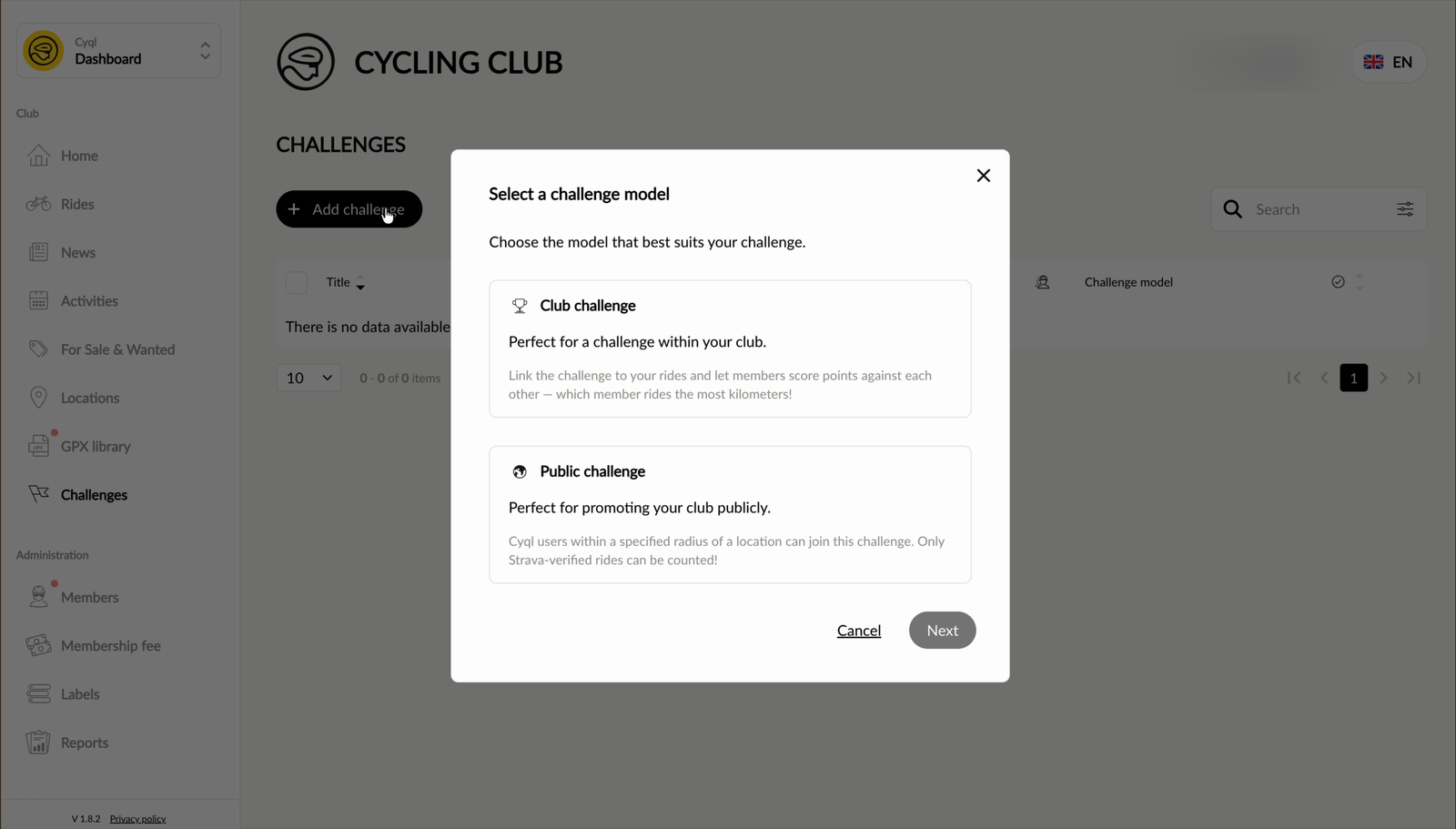
Club challenge
- Voor een klassement binnen je eigen club.
- Je koppelt zelf ritten aan de challenge en bepaalt daarmee wat meetelt.
- Je kiest of alleen ritten meetellen die door Strava geverifieerd zijn.
Publieke challenge
- Voor het onder de aandacht brengen van je club bij fietsers buiten de club.
- Cyql-gebruikers binnen een opgegeven straal vanaf een locatie kunnen meedoen.
- Alleen ritten die door Strava geverifieerd zijn tellen mee. Dat ligt vast en je kunt het niet uitzetten.
Een challenge aanmaken
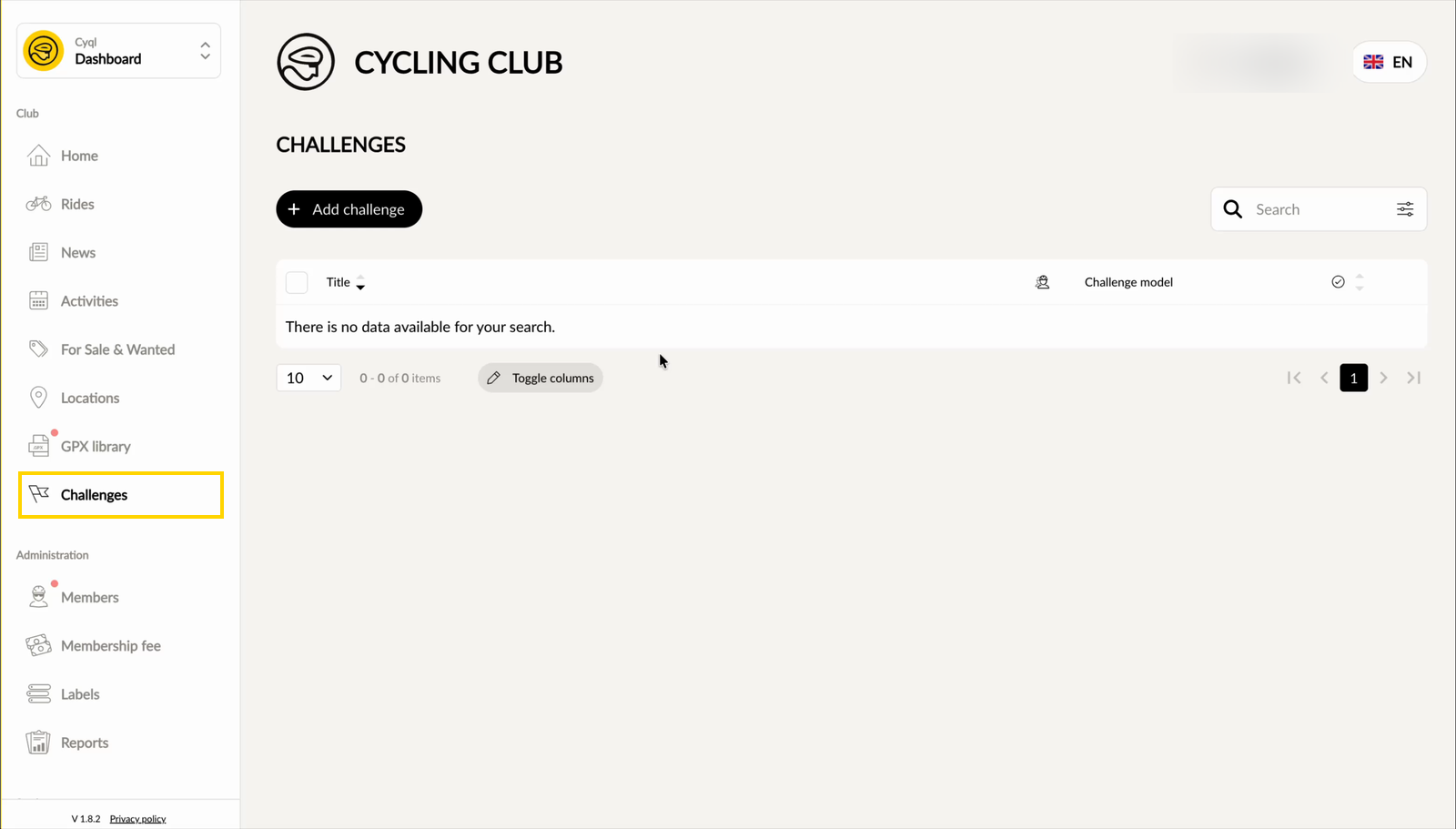
Stap 1
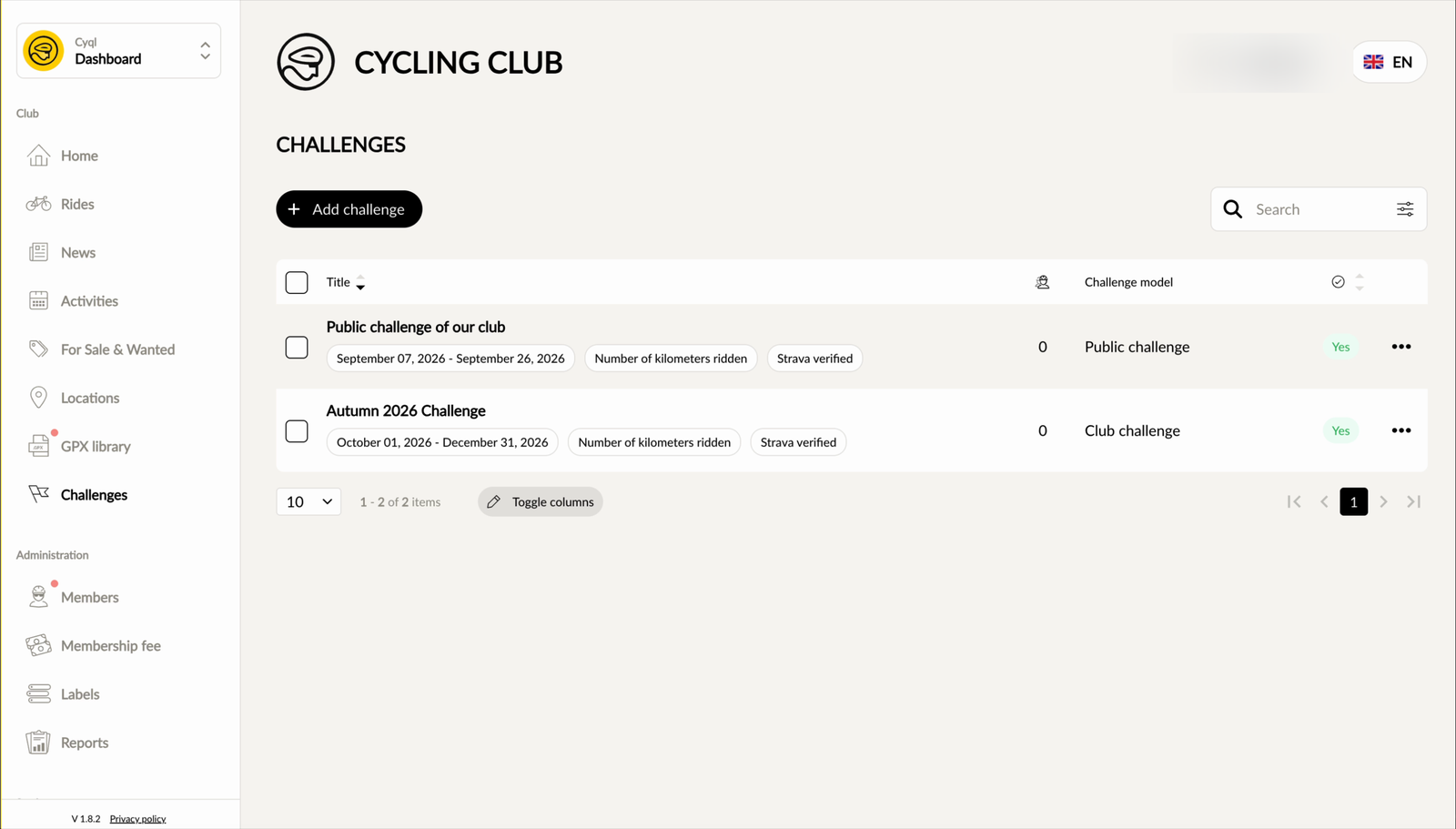
Klik in het menu onder Club op Challenges. Je ziet het overzicht met de challenges die er al zijn.
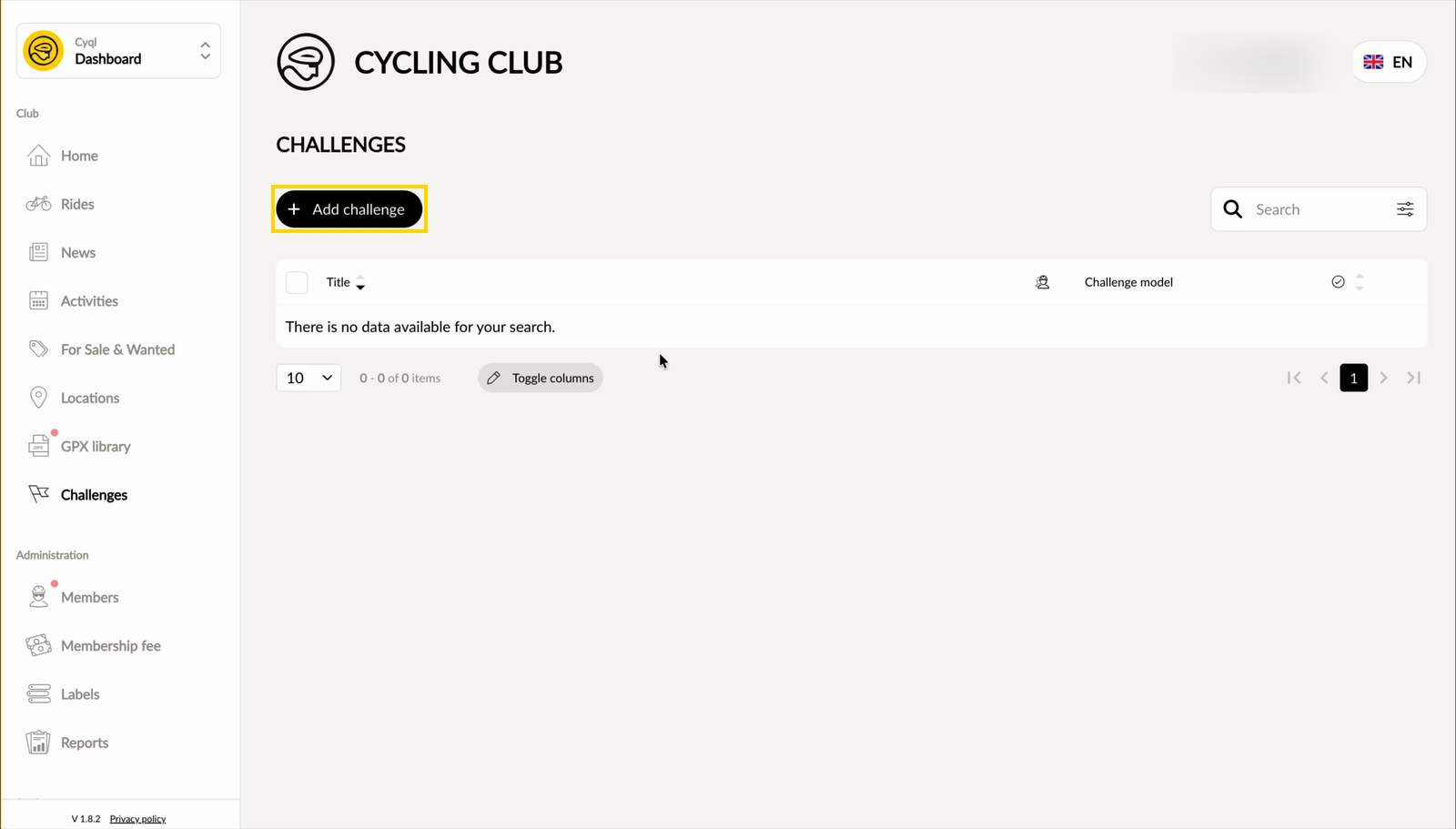
Stap 2
Klik op Nieuwe challenge (Add challenge).
Stap 3
Kies het model dat bij je klassement past, Club challenge of Publieke challenge (Public challenge), en klik op Volgende (Next).
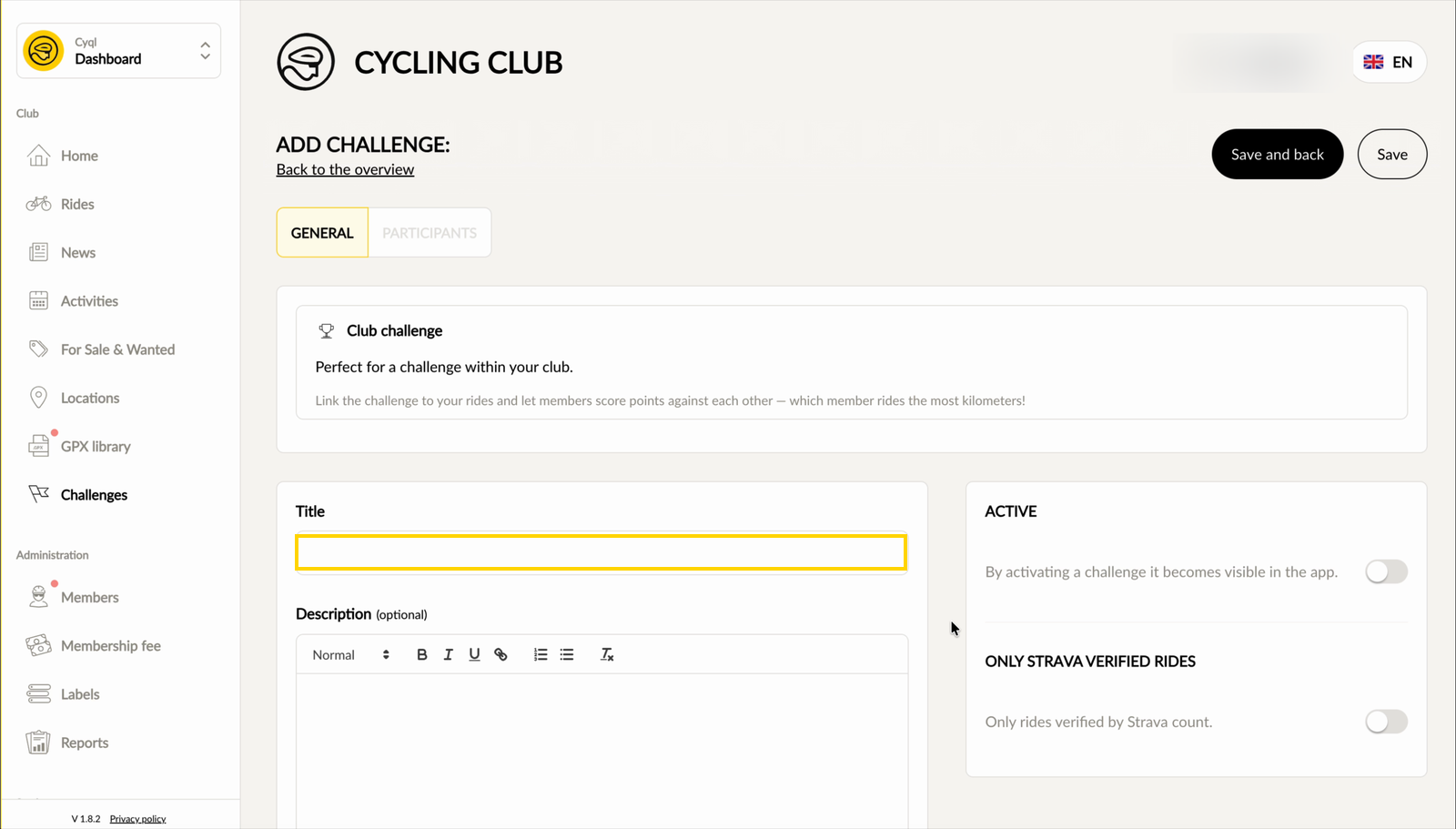
Stap 4
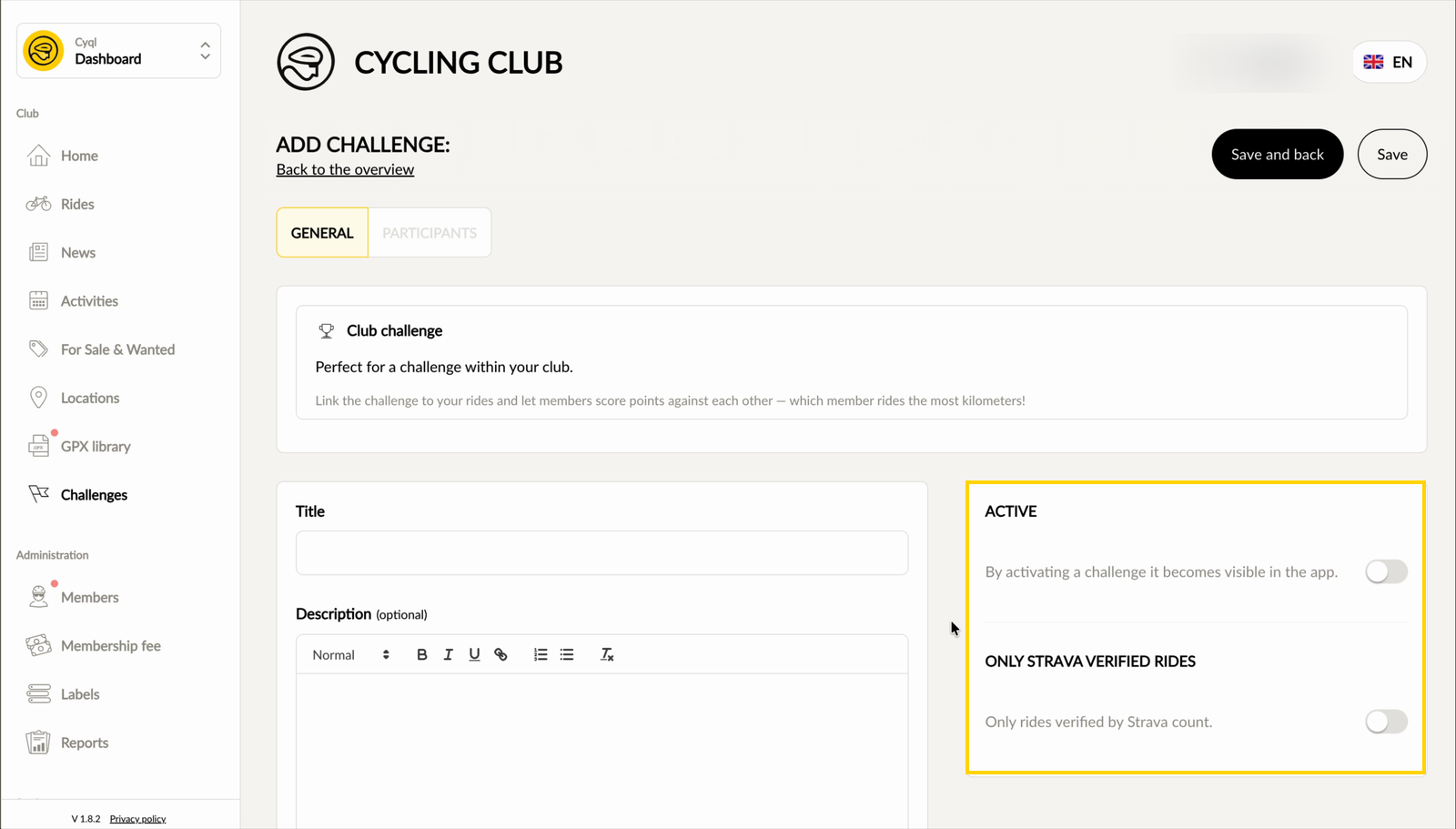
Vul de Titel (Title) in. Dat is de naam die leden in de app zien. Een omschrijving erbij zetten mag, maar hoeft niet.
Stap 5
Vul de Startdatum (Start date) en de Einddatum (End date) in, en kies bij Type hoe er gescoord wordt. Er zijn drie manieren:
- Aantal gereden kilometers (Number of kilometers ridden)
- Aantal deelgenomen ritten (Number of rides participated)
- Score toegekend aan een rit (Score awarded to a ride), waarbij je per rit zelf bepaalt hoeveel punten hij oplevert
Stap 6
Zet Actief (Active) aan. Een challenge is pas zichtbaar in de app als hij actief is. Maak je een club challenge, dan staat hier ook Alleen Strava geverifieerde ritten (Only Strava verified rides). Bij een publieke challenge staat die schakelaar er niet, want daar tellen alleen Strava-geverifieerde ritten mee.
Stap 7
Klik op Opslaan en terug (Save and back). De challenge staat nu in het overzicht, met de periode, de manier van scoren, het aantal deelnemers en of hij actief is.
Ritten laten meetellen
Een club challenge scoort op de ritten die je eraan koppelt. Dat doe je bij de rit zelf en niet bij de challenge.
Open een rit in het menu Ritten (Rides) of maak een nieuwe rit aan, en geef daar aan bij welke challenge de rit hoort. Telt de challenge op een score per rit, vul dan bij Challenge score in hoeveel punten de rit oplevert.
De tussenstand werkt bij zodra de rit geweest is. Een rit die nog in de toekomst ligt, telt dus nog niet mee.
Een challenge archiveren of verwijderen
In het overzicht staat achter elke challenge een menu met drie puntjes. Daar kies je Challenge archiveren (Archive challenge) of Challenge verwijderen (Delete challenge).
Verwijderen kun je niet ongedaan maken. Is een klassement gewoon afgelopen, kies dan archiveren.
Was dit artikel nuttig?
Dat is fantastisch!
Hartelijk dank voor uw beoordeling
Sorry dat we u niet konden helpen
Hartelijk dank voor uw beoordeling
Feedback verzonden
We stellen uw moeite op prijs en zullen proberen het artikel te verbeteren