Rapporten in het dashboard
Met Rapporten (Reports) haal je gegevens van je club op als csv-bestand, over een periode die je zelf kiest. Je vraagt het rapport aan in het dashboard en je krijgt het direct per e-mail. In dit artikel lees je wie een rapport kan aanvragen, welke rapporten er zijn en hoe je er een aanvraagt.
In dit artikel
- Wat is een rapport?
- Wie kan een rapport aanvragen?
- Welke rapporten kun je aanvragen?
- Een rapport aanvragen
- De periode sneller instellen
- Mis je een rapport?
Wat is een rapport?
Een rapport is een overzicht van de gegevens van je club over een periode die je zelf kiest, bijvoorbeeld alle betalingen voor betaalde ritten of alle leden met hun lidmaatschapsstatus. Het rapport verschijnt niet in het dashboard: Cyql stuurt het als csv-bestand naar het e-mailadres van het account waarmee je bent ingelogd. Een csv-bestand open je in een spreadsheetprogramma.
Je vraagt één rapport per keer aan. Wil je twee rapporten, dan doorloop je de stappen twee keer.
Wie kan een rapport aanvragen?
Rapporten horen bij de pakketten Starter, Pro en Elite. In Free kun je geen rapport aanvragen.
Welke rapporten je kunt kiezen, hangt af van het pakket van je club:
- Starter: Overzicht leden, Ritoverzicht per lid en Ritstatistieken per rit.
- Pro en Elite: alle vijf de rapporten, dus ook Betalingsoverzicht voor betaalde ritten en Rit samenvatting wegkapiteins.
Een rapport dat niet in het pakket van je club zit, zie je wel staan, met een label ernaast dat naar de pagina van het abonnement gaat. Vraag je zo'n rapport toch aan, dan krijg je een melding over het abonnement in plaats van het rapport.
Daarnaast heeft je gebruiker leesrechten nodig op rapporten. Een beheerder stelt die rechten per gebruiker in. Voor rapporten bestaat alleen een leesrecht, er is geen apart recht om iets te wijzigen of te verwijderen. Heeft je gebruiker dat recht niet, dan opent de pagina met de melding dat je geen rechten hebt.
Welke rapporten kun je aanvragen?
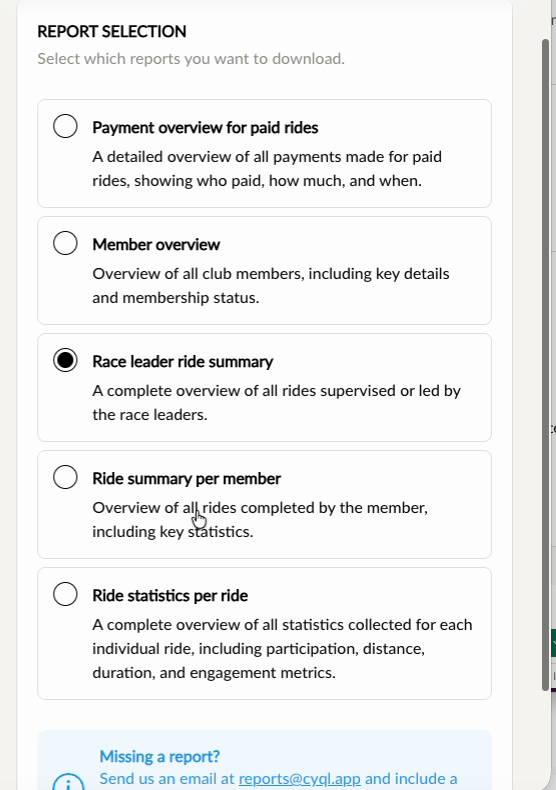
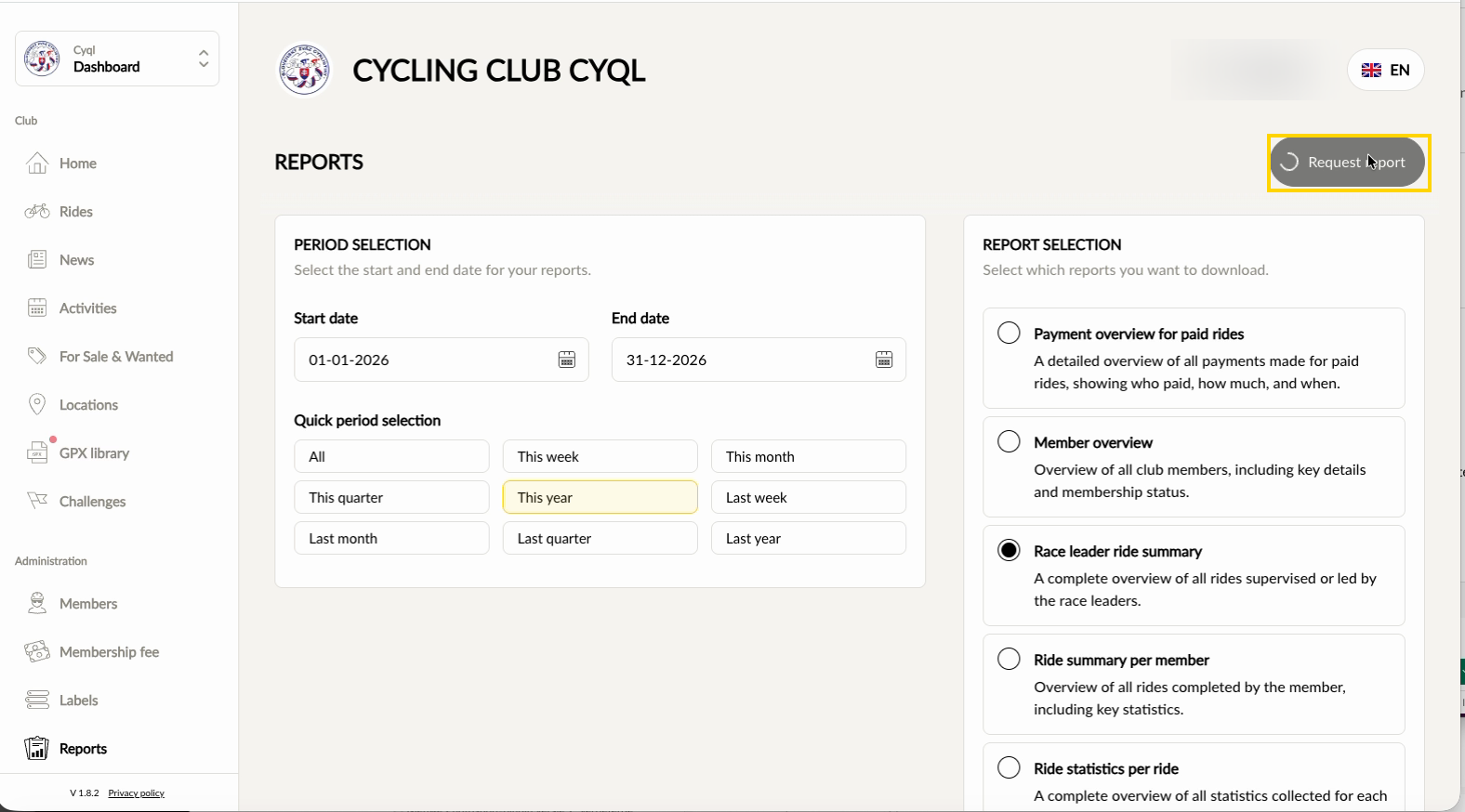
Onder Rapportselectie (Report selection) staan de rapporten met een korte omschrijving:
- Betalingsoverzicht voor betaalde ritten (Payment overview for paid rides): een gedetailleerd overzicht van alle betalingen voor betaalde ritten, met wie, hoeveel en wanneer heeft betaald.
- Overzicht leden (Member overview): alle clubleden, inclusief hun belangrijkste gegevens en hun lidmaatschapsstatus.
- Rit samenvatting wegkapiteins (Race leader ride summary): alle ritten die begeleid of geleid worden door de wegkapiteins.
- Ritoverzicht per lid (Ride summary per member): alle ritten die door het lid zijn voltooid, inclusief belangrijke statistieken.
- Ritstatistieken per rit (Ride statistics per ride): alle statistieken die per afzonderlijke rit zijn verzameld, zoals deelname, afstand, duur en betrokkenheid.
Een rapport aanvragen
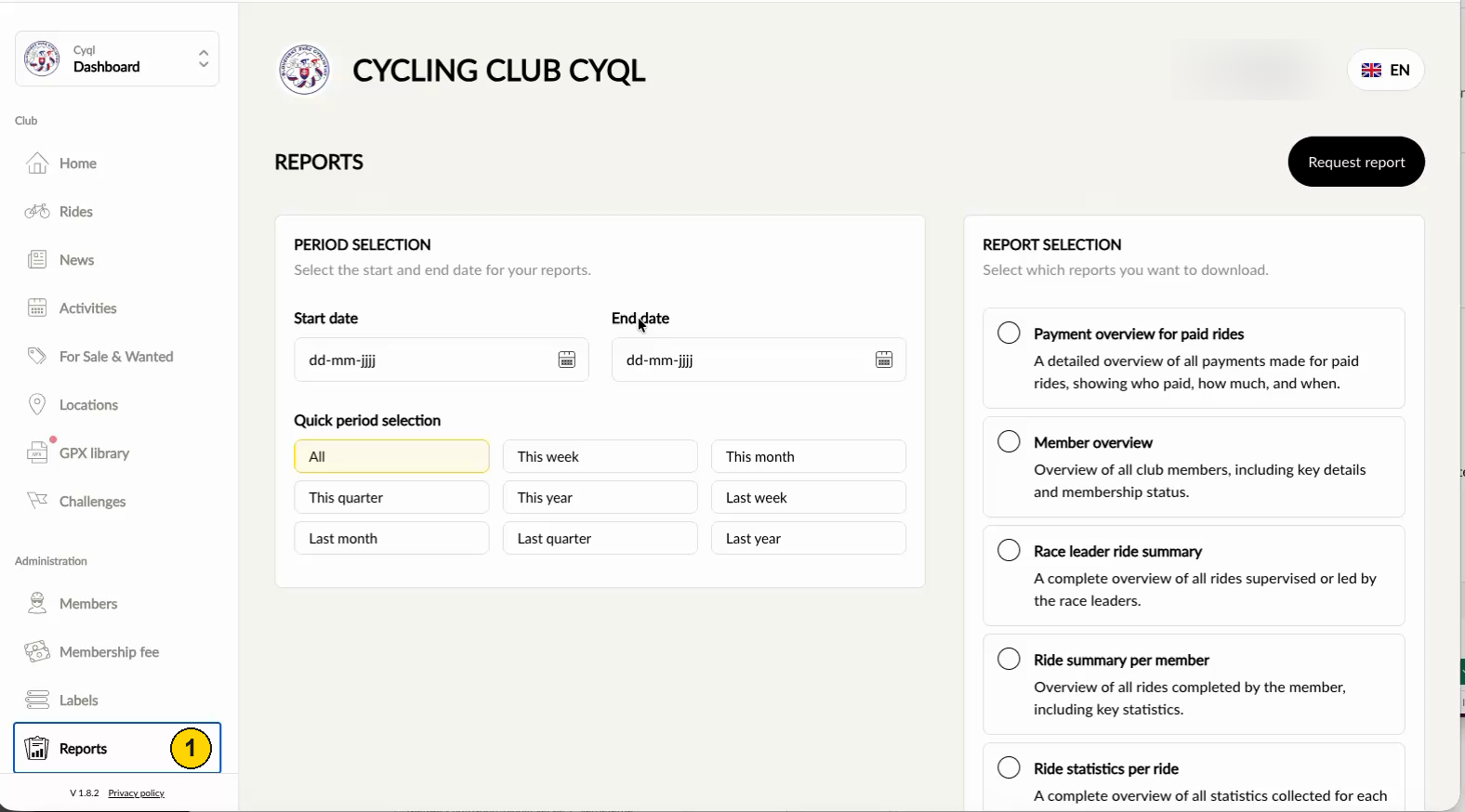
Stap 1
Klik in het menu onder Club op Rapporten (Reports).
Stap 2
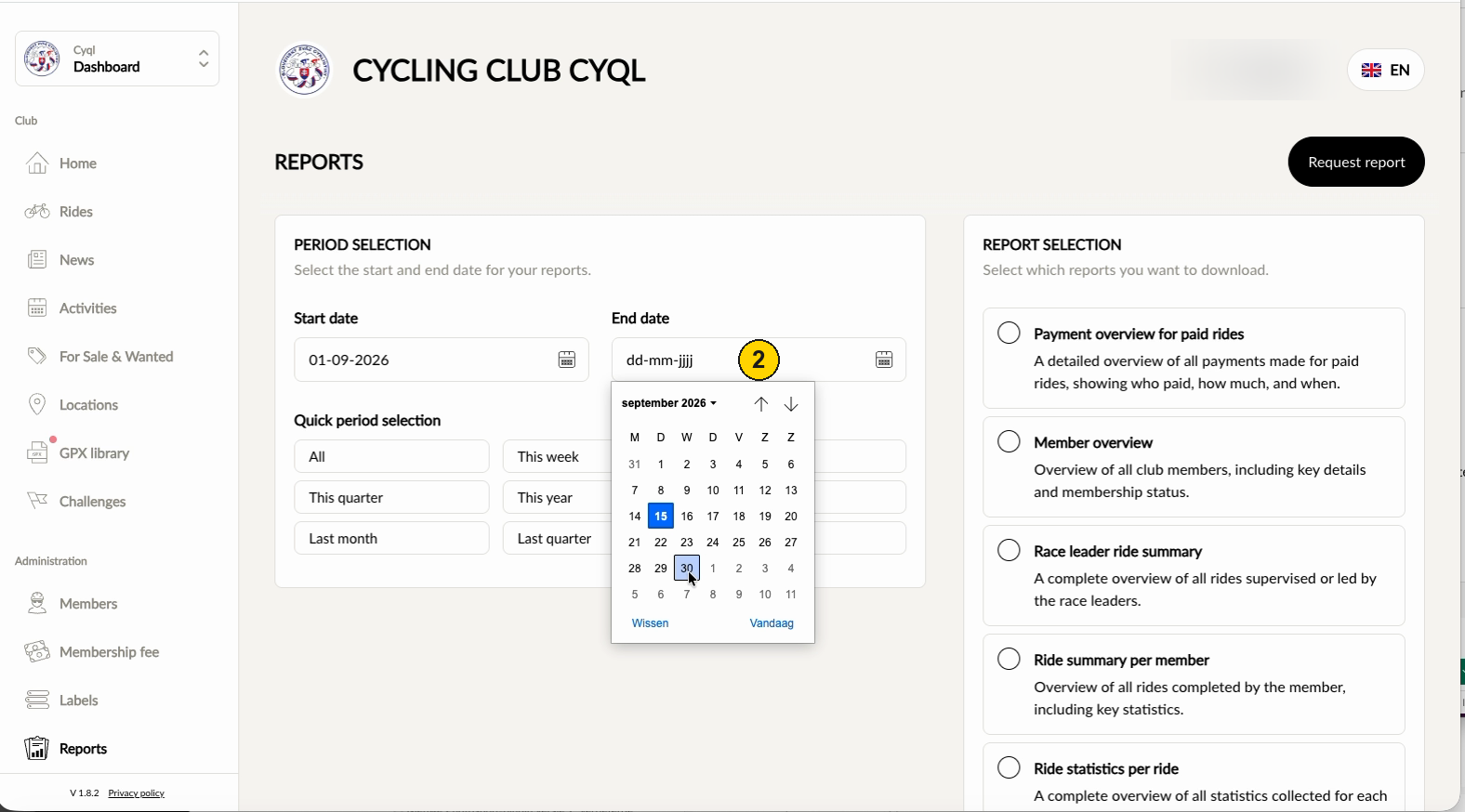
Vul in het blok Periode selectie (Period selection) de Startdatum (Start date) en de Einddatum (End date) in. Klik op het kalendericoon in een veld om een datum te kiezen. Het rapport gaat over de periode tussen die twee datums.
Stap 3
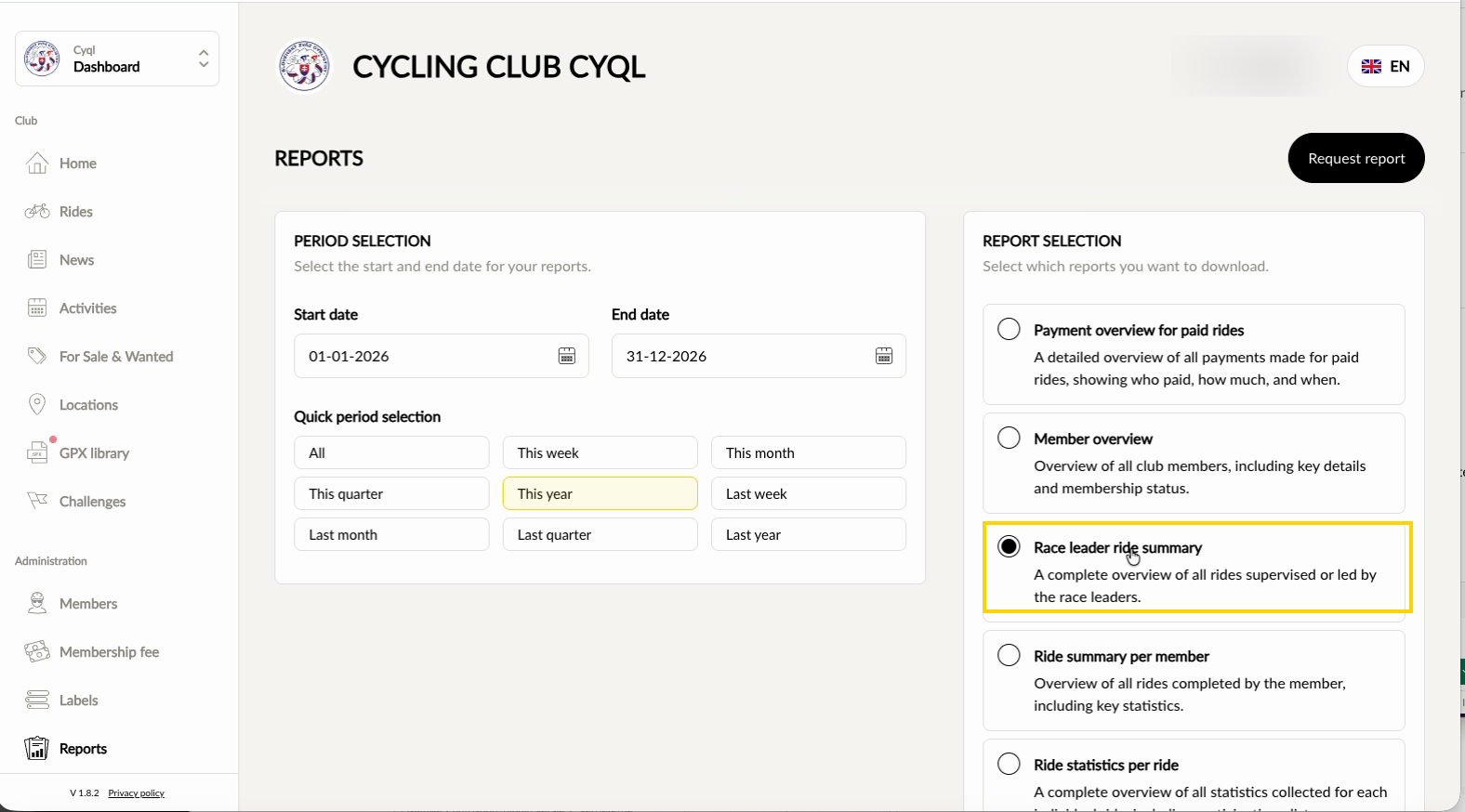
Kies in het blok Rapportselectie (Report selection) het rapport dat je wilt ontvangen.
Stap 4
Klik rechtsboven op Rapport aanvragen (Request report).
Stap 5
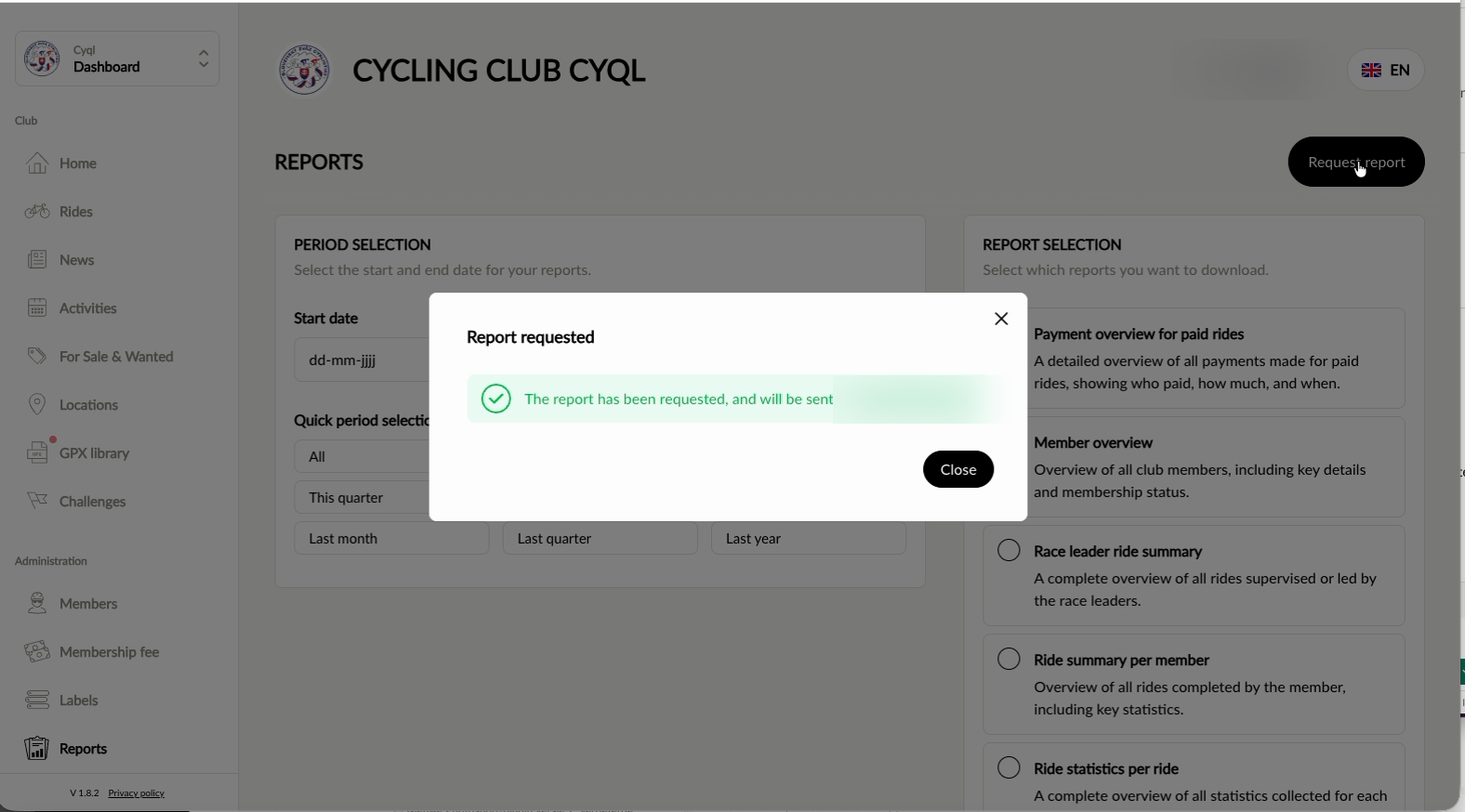
Je krijgt de melding Rapport is aangevraagd (Report requested), met daarin het e-mailadres waar het rapport heen gaat. Klik op Sluiten (Close). De mail met het csv-bestand komt direct binnen. De periode en het gekozen rapport staan daarna weer leeg, zodat je een volgend rapport kunt aanvragen.
De periode sneller instellen
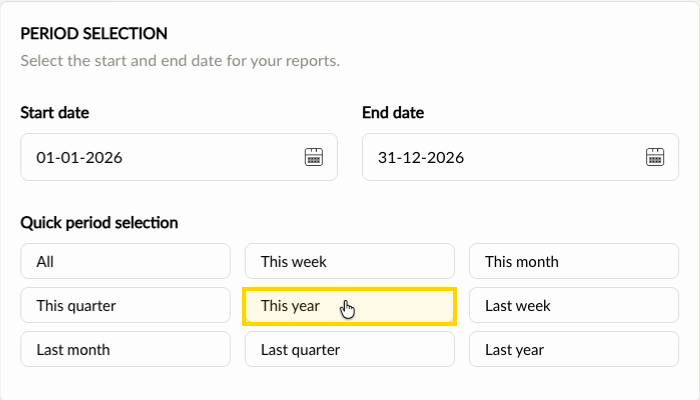
Onder Snelle periode selectie (Quick period selection) staan negen knoppen. Klik je er een aan, dan vult Cyql de startdatum en de einddatum zelf in. Daarna kun je de datums nog aanpassen.
- Alles (All): geen begin- en einddatum, dus alle gegevens die er zijn.
- Deze week (This week), Deze maand (This month), Dit kwartaal (This quarter) en Dit jaar (This year): de lopende week, maand, kwartaal of het lopende jaar.
- Vorige week (Last week), Vorige maand (Last month), Vorig kwartaal (Last quarter) en Vorig jaar (Last year): de vorige volledige week, maand, kwartaal of het vorige jaar.
Mis je een rapport?
Staat het rapport dat je zoekt er niet bij, dan kun je het voorstellen. Onder de rapportselectie staat het blok Mis je een rapport? (Missing a report?). Stuur een e-mail naar reports@cyql.app en voeg een voorbeeldbestand toe. Cyql beoordeelt dan of dat rapport in het platform komt.
Was dit artikel nuttig?
Dat is fantastisch!
Hartelijk dank voor uw beoordeling
Sorry dat we u niet konden helpen
Hartelijk dank voor uw beoordeling
Feedback verzonden
We stellen uw moeite op prijs en zullen proberen het artikel te verbeteren