Een route tekenen in de routeplanner
Met de routeplanner teken je een route op de kaart in het dashboard, zonder dat je daar een kant-en-klaar GPX-bestand voor nodig hebt. Cyql volgt de wegen tussen de punten die je aanklikt, rekent de afstand, de hoogtemeters en de rijtijd uit, en zet de route als GPX-bestand bij de rit. De routeplanner is nog in bèta.
In dit artikel
- Wat doet de routeplanner?
- Wie kan de routeplanner gebruiken?
- Een route tekenen bij een rit
- De route bijsturen met routevoorkeuren
- Het hoogteprofiel en de ondergrond bekijken
- Een getekende route later aanpassen
- Een route tekenen in de GPX-bibliotheek
Wat doet de routeplanner?
De routeplanner is een kaart waarop je punten aanklikt. Het eerste punt is de start, het volgende de finish, en alles wat je daarna aanklikt komt daartussen te liggen. Tussen die punten zoekt de planner zelf de weg, met de voorkeuren die je opgeeft voor het type rit, de hoogte en de ondergrond.
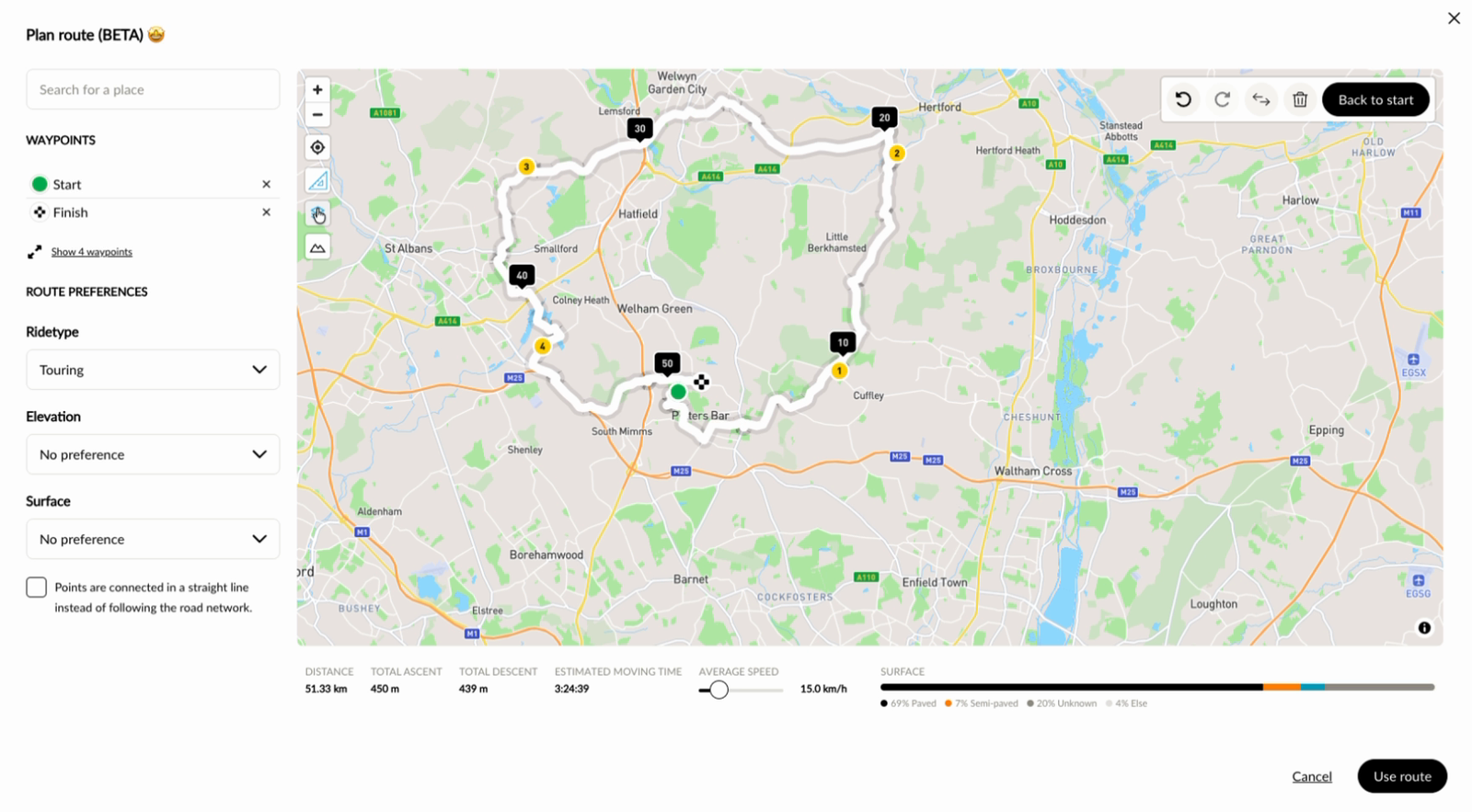
Onder de kaart loopt mee wat de route op dat moment is: de afstand, de hoogtemeters omhoog en omlaag, de geschatte beweegtijd en de verdeling over verharde en onverharde wegen. Ben je tevreden, dan slaat Cyql de route op als GPX-bestand en hangt het aan de rit.
Wie kan de routeplanner gebruiken?
De routeplanner zit in het pakket Pro en hoger. In het pakket Free en Starter staat de knop er niet. Je werkt met de planner op de plek waar je een rit of een GPX beheert, dus je hebt een beheerdersaccount van de club nodig.
Een route tekenen bij een rit
Stap 1
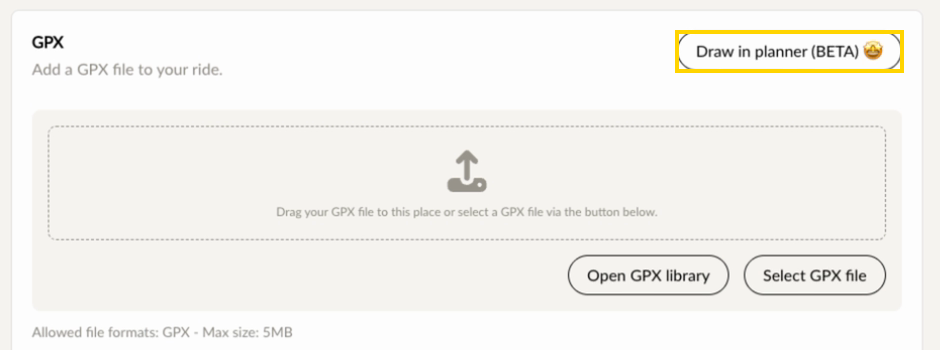
Open in het menu Ritten (Rides) en klik op Rit toevoegen (Add ride), of open een rit die er al staat. Klik in het blok GPX rechtsboven op Tekenen in de routeplanner (BETA) (Draw in planner (BETA)).
Stap 2
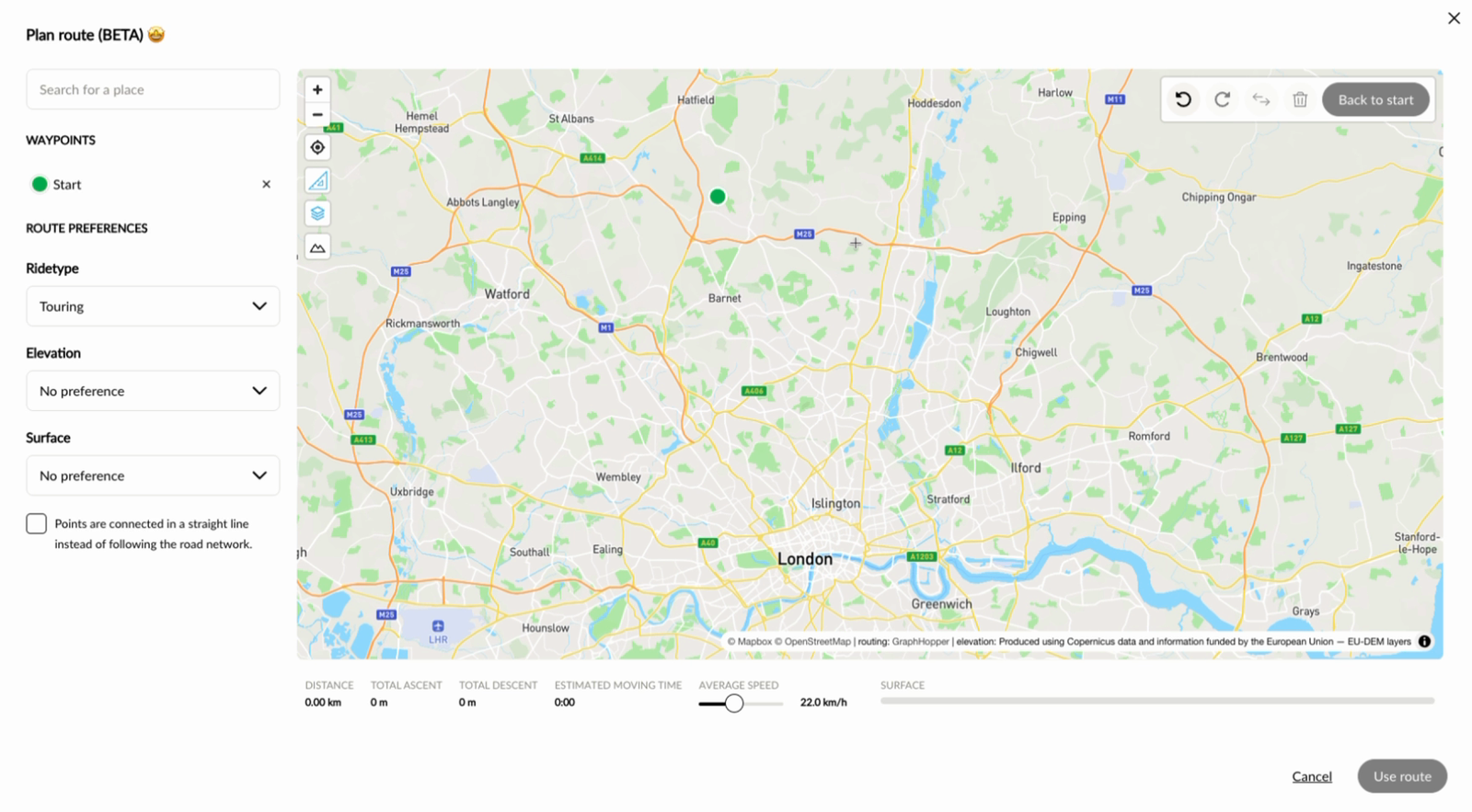
Typ in het veld Zoek een plaats (Search for a place) de plaats waar de rit begint en kies hem uit de lijst. De kaart springt naar die plaats. Verder in- en uitzoomen doe je met de plus- en de minknop linksboven op de kaart.
Stap 3
Klik op de kaart op het punt waar de rit start. Dat punt verschijnt links in de lijst ROUTEPUNTEN (WAYPOINTS) als Start.
Stap 4
Klik het volgende punt aan. De planner trekt de route over de weg naar dat punt en noemt het Finish. Elk punt dat je daarna aanklikt komt tussen de start en de finish te liggen; met Toon 4 routepunten (Show 4 waypoints) klap je die tussenpunten uit. Onder de kaart lopen AFSTAND (DISTANCE), TOTALE STIJGING (TOTAL ASCENT), TOTALE DALING (TOTAL DESCENT) en GESCH. BEWEEGTIJD (ESTIMATED MOVING TIME) meteen mee. Wil je een rondje rijden, klik dan op Terug naar start (Back to start): de route loopt dan terug naar het punt waar je begon, zoals in het voorbeeld hieronder.
Stap 5
Klik rechtsonder op Route gebruiken (Use route).
Stap 6
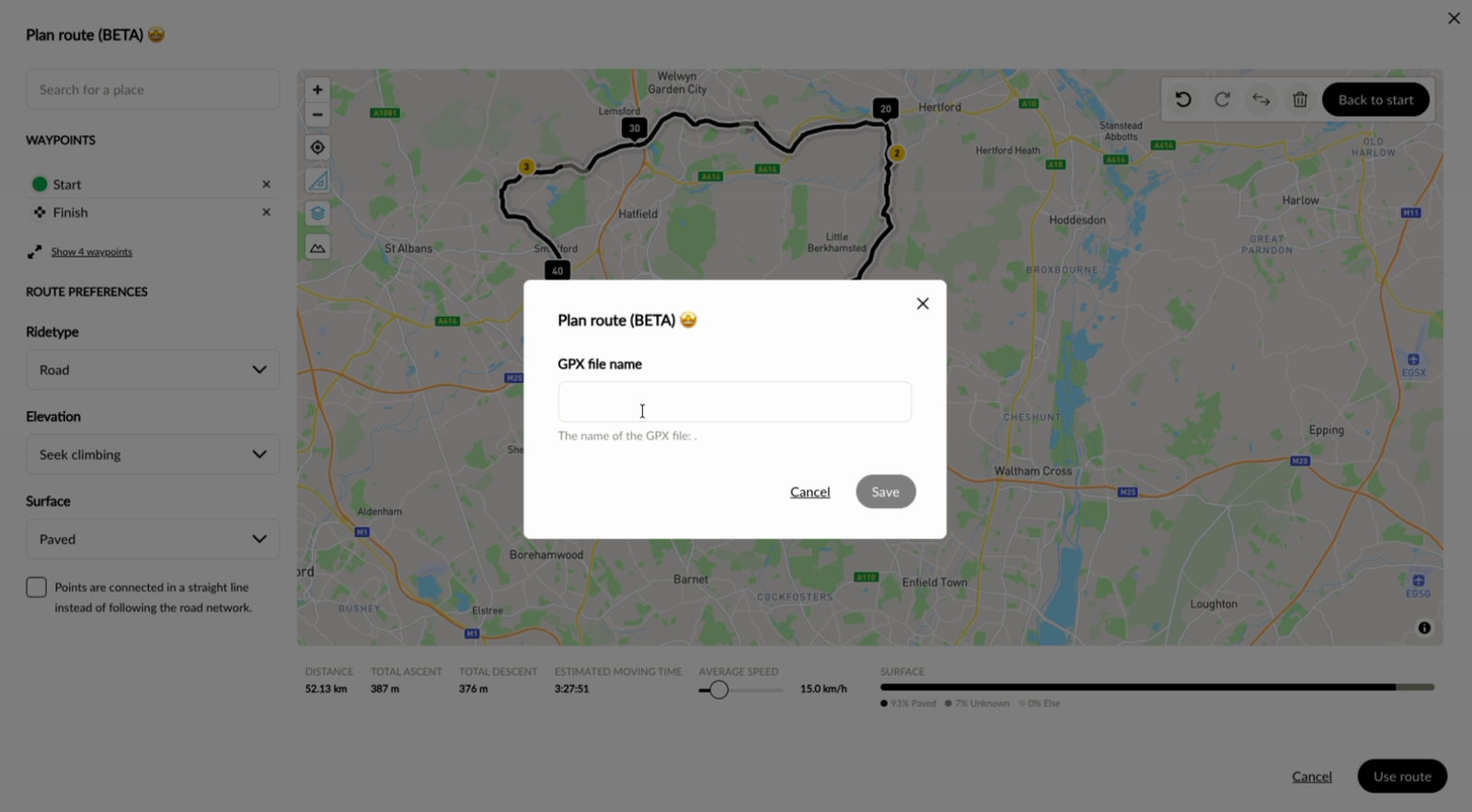
Vul bij Naam GPX-bestand (GPX file name) een naam in en klik op Opslaan (Save). Onder die naam komt de route bij de rit te staan.
Stap 7
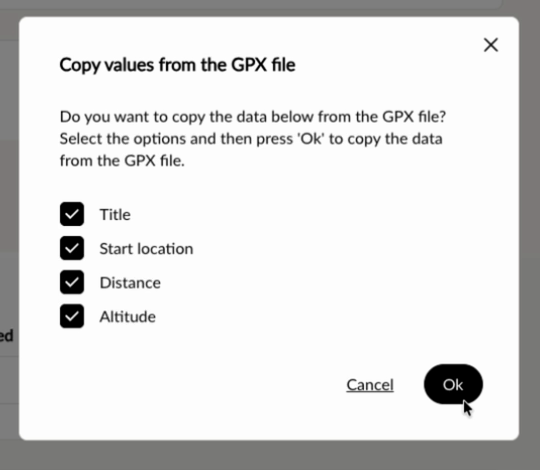
Cyql vraagt in Waardes overnemen uit het GPX-bestand (Copy values from the GPX file) welke gegevens uit de route in de rit mogen komen. Vink aan wat je wilt overnemen en klik op Oké (Ok). Je kunt kiezen uit:
- Titel: de naam van het GPX-bestand wordt de titel van de rit.
- Startlocatie: het startpunt van de route wordt de startlocatie van de rit.
- Afstand: de afstand van de route.
- Hoogtemeters: de hoogtemeters van de route.
Stap 8
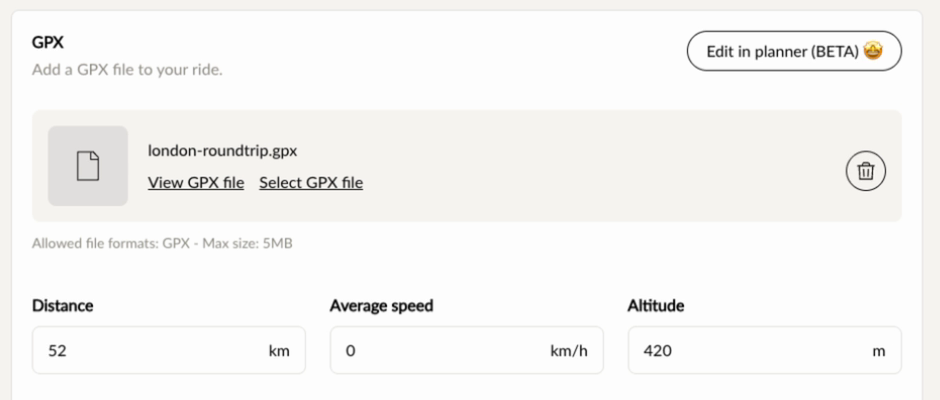
De route staat nu als GPX-bestand bij de rit, met de velden die je hebt aangevinkt ingevuld. Sla de rit op zoals je gewend bent.
De route bijsturen met routevoorkeuren
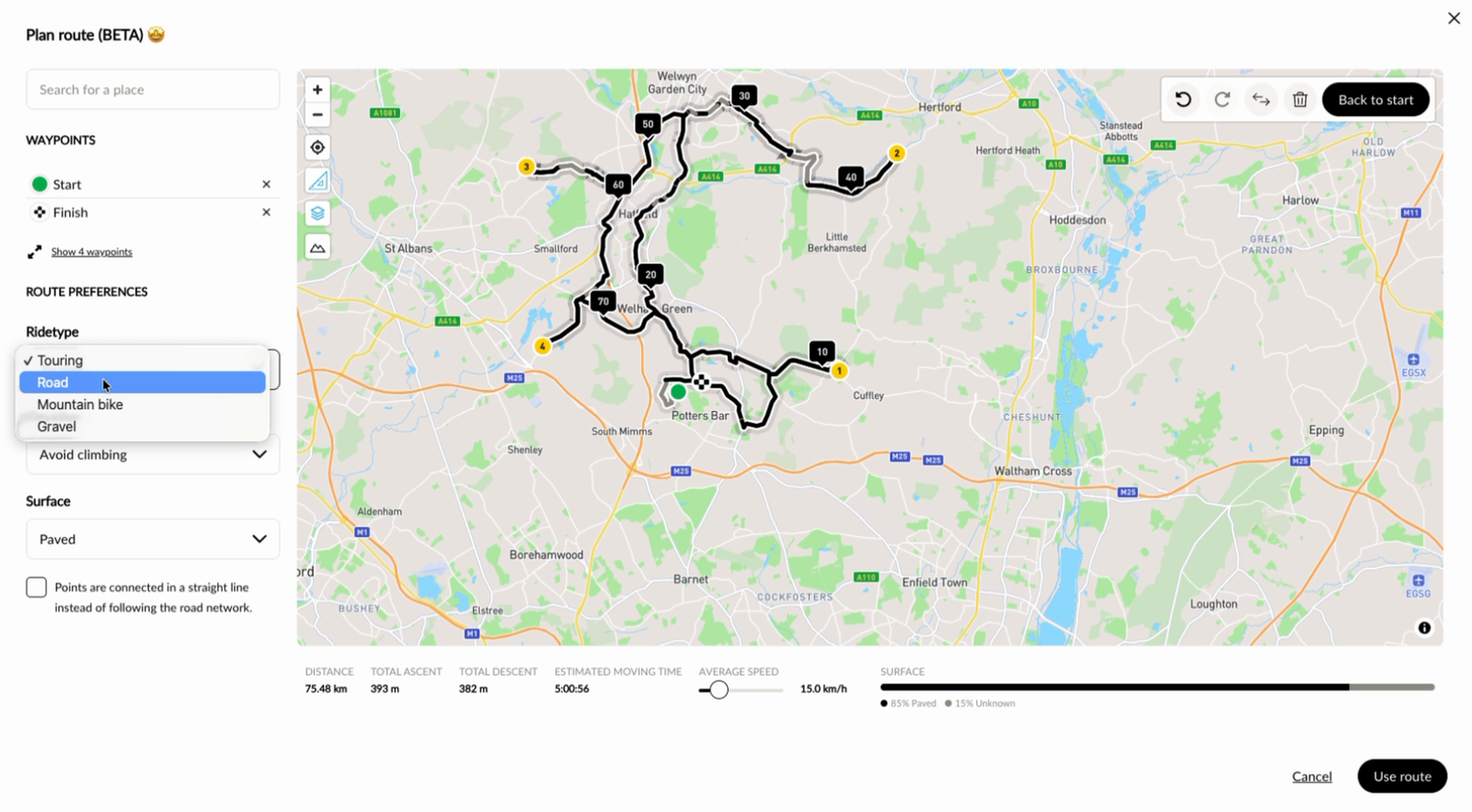
Links van de kaart staat onder ROUTEVOORKEUREN (ROUTE PREFERENCES) hoe de planner de weg zoekt. Verander je een voorkeur, dan rekent hij de hele route opnieuw uit. Je kunt dat op elk moment doen, ook als de route al af is.
- Type (Ridetype): Toertocht (Touring), Racefiets (Road), Mountainbike (Mountain bike) of Gravel.
- Hoogte (Elevation): Geen voorkeur (No preference), Klimmen vermijden (Avoid climbing) of Klimmen opzoeken (Seek climbing).
- Ondergrond (Surface): Geen voorkeur (No preference), Verhard (Paved) of Onverhard (Unpaved).
Zet je het vinkje Punten worden met een rechte lijn verbonden in plaats van via het wegennet aan, dan volgt de planner de wegen niet maar trekt hij rechte lijnen tussen de punten.
Met de schuif bij GEMIDDELDE SNELHEID (AVERAGE SPEED) stel je in met welke snelheid de planner de beweegtijd uitrekent.
Rechtsboven op de kaart staan vier knoppen: Ongedaan maken, opnieuw doen, de route omdraaien zodat het beginpunt en het eindpunt verwisselen, en de hele route weggooien. Een los punt haal je weg met het kruisje achter de regel in de lijst ROUTEPUNTEN.
Het hoogteprofiel en de ondergrond bekijken
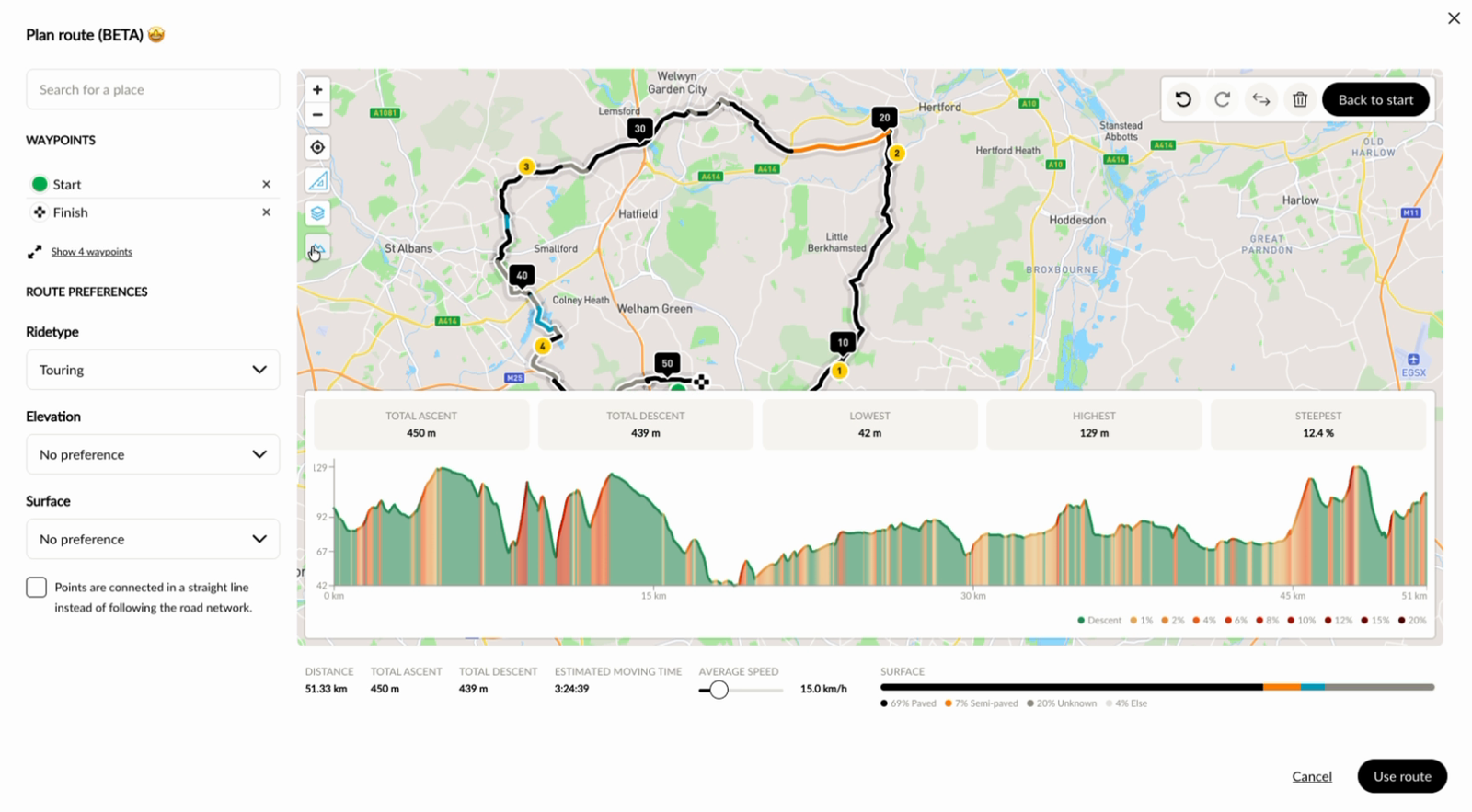
Met de onderste knop links op de kaart klap je het hoogteprofiel open. Daarboven staan de totale stijging en daling, het laagste en het hoogste punt en het steilste stuk, en in de grafiek is per stuk te zien hoe steil het is.
Onder de kaart laat ONDERGROND (SURFACE) zien hoe de route verdeeld is over verharde en onverharde wegen. Van een deel van de wegen is de ondergrond niet bekend; dat deel staat apart.
Een getekende route later aanpassen
Staat er al een route bij de rit, dan opent de knop in het blok GPX dezelfde routeplanner met deze route erin, zodat je punten kunt toevoegen of weghalen en de voorkeuren kunt veranderen. De knop heet dan Bewerken in de routeplanner (BETA) (Edit in planner (BETA)) in plaats van Tekenen in de routeplanner (BETA).
Een route tekenen in de GPX-bibliotheek
De routeplanner zit niet alleen bij een rit, maar ook in de GPX-bibliotheek (GPX library). Daar werkt hij precies hetzelfde: je tekent de route op dezelfde manier en slaat hem op als GPX-bestand.
Was dit artikel nuttig?
Dat is fantastisch!
Hartelijk dank voor uw beoordeling
Sorry dat we u niet konden helpen
Hartelijk dank voor uw beoordeling
Feedback verzonden
We stellen uw moeite op prijs en zullen proberen het artikel te verbeteren